Chcesz szybko i bezpiecznie decydować, kiedy Twoja kamera rejestruje obraz, a kiedy całkowicie się wycisza? Ten przewodnik pokazuje, jak w 10 minut przejść od domyślnych ustawień do świadomej ochrony prywatności. Znajdziesz tu praktyczne kroki, dobre praktyki sieciowe oraz automatyzacje, które sprawią, że tryb prywatny stanie się tak naturalny, jak gaszenie światła. Jeśli zastanawiasz się, jak skonfigurować kamerę z trybem prywatności prywatnym w sposób przemyślany, to jesteś we właściwym miejscu.
Dlaczego tryb prywatny ma znaczenie
Kamery domowe to więcej niż monitoring – to czujne oczy w kuchni, salonie i na podjeździe. Odpowiednia konfiguracja trybu prywatności zapewnia, że nagrywanie nie narusza życia rodzinnego, a jednocześnie pozostaje skuteczne, kiedy dom jest pusty.
Co to jest tryb prywatności w kamerach
Tryb prywatny (często nazywany też privacy mode, osłoną prywatności czy shutter) to funkcja, która tymczasowo wyłącza nagrywanie i/lub wycisza mikrofon. W niektórych modelach osłona mechaniczna zasłania obiektyw; w innych kamera logicznie przestaje rejestrować i wysyłać wideo do chmury czy lokalnego NVR. Dobrze ustawiony tryb gwarantuje spokój w domowych chwilach, a poza nimi – pełną ochronę.
Ryzyka braku właściwych ustawień
- Utrata prywatności – niepotrzebne nagrania z salonu czy sypialni.
- Niepotrzebne powiadomienia – ciągły szum informacyjny z detekcji ruchu.
- Zbędne koszty – przechowywanie w chmurze długich klipów bez wartości.
- Ryzyko prawne – nagrywanie osób bez zgody w miejscach publicznych lub wspólnych.
Co przygotować, zanim zaczniesz (10 minut realnie)
W 10 minut da się skonfigurować tryb prywatny, o ile masz pod ręką kilka rzeczy:
- Telefon z zainstalowaną aplikacją producenta (Android/iOS) oraz zalogowane konto.
- Dostęp do sieci Wi‑Fi 2,4 GHz lub 5 GHz i hasło do niej (najlepiej WPA3 lub WPA2).
- Aktualny firmware – często potrzebny do odblokowania harmonogramów i masek prywatności.
- Silne hasło i włączone 2FA do konta oraz gotowość do ustawienia PIN/biometrii w aplikacji.
- Plan dnia – prosta odpowiedź: kiedy kamera ma być aktywna, a kiedy ma milczeć.
Krok po kroku: ustaw tryb prywatny w 10 minut
Poniższe kroki są uniwersalne dla większości kamer Wi‑Fi/IP, niezależnie od producenta. Jeśli gdzieś utkniesz, zobacz sekcję „Rozwiązywanie problemów”.
Krok 1 (2 min): Zaktualizuj aplikację i sparuj kamerę
- Otwórz aplikację producenta i sprawdź w sklepie, czy masz najświeższą wersję.
- Dodaj kamerę: zwykle przez „+” i skan kodu QR na urządzeniu lub podłączenie do sieci Wi‑Fi.
- Sprawdź, czy w kreatorze pojawia się opcja „tryb prywatny” lub „osłona prywatności”.
Już w tym kroku możesz sprawdzić, jak skonfigurować kamerę z trybem prywatności prywatnym w podstawowym wariancie: większość aplikacji oferuje szybki przełącznik w podglądzie kamery.
Krok 2 (1 min): Zaktualizuj firmware
- Wejdź w Ustawienia kamery → Informacje/Urządzenie → Aktualizacja oprogramowania.
- Zainstaluj aktualizacje – odblokują harmonogramy, geofencing, maski i poprawki bezpieczeństwa.
Krok 3 (1 min): Zabezpiecz konto i aplikację
- Włącz uwierzytelnianie dwuskładnikowe (2FA) – SMS, TOTP lub klucz sprzętowy.
- Ustaw silne hasło do konta i samej kamery (jeśli ma panel WWW/RTSP/ONVIF).
- Włącz blokadę aplikacji PIN-em/biometrią, aby uniemożliwić przypadkowe zmiany trybów.
Krok 4 (3 min): Włącz i spersonalizuj tryb prywatny
To esencja poradnika – w kilku dotknięciach sprawisz, że kamera realnie przestaje nagrywać w wybranych momentach.
- Przełącznik trybu prywatnego – w podglądzie na żywo znajdź ikonę „oko/prywatność” i ją aktywuj. W modelach z osłoną mechanicznie zobaczysz, jak zasłona zasłania obiektyw.
- Harmonogram – w Ustawieniach → Harmonogram/Schedule ustaw bloki czasu „Włącz prywatność” (np. 18:30–7:30). Najlepiej rozdziel dni robocze i weekendy.
- Tryb Dom/Poza domem – aktywuj profil, który w trybie „Dom” wycisza kamerę, a w „Poza domem” nagrywa. Ustaw autoprzełączanie geofencingiem.
- Geofencing – włącz automatyczną zmianę trybu, gdy telefon opuszcza strefę domu. Pamiętaj o zgodach lokalizacyjnych w iOS/Android.
- Szybkie akcje – dodaj widżet/aplet do centrum sterowania lub skrót „Asystent/Google Home/Alexa” do błyskawicznego przełączania.
Na tym etapie wiesz już, jak skonfigurować kamerę z trybem prywatności prywatnym w wersji podstawowej i automatycznej.
Krok 5 (2 min): Dopracuj audio, strefy i maski prywatności
- Wyłącz mikrofon, jeśli chcesz rezygnować z nagrywania dźwięku nawet poza trybem prywatnym.
- Maski prywatności – zakryj fragmenty obrazu (np. okna sąsiadów) czarnymi polami. To ważne dla zgodności z prawem i etyką.
- Strefy aktywności – zawężają detekcję ruchu, redukując zbędne alerty.
- Diody IR/Status LED – rozważ wyłączenie, jeśli zdradzają obecność kamery w nocy w przestrzeni prywatnej.
Krok 6 (1 min): Dodaj sceny i integracje smart home
- Home/Away w Google Home, Apple Home (HomeKit Secure Video), Amazon Alexa – mapa trybów na sceny.
- Skróty – „Hej Google/Siri/Alexa: Włącz tryb prywatny w salonie”.
- Automatyzacje – np. włącz prywatność, gdy telewizor jest włączony, lub gdy czujnik obecności wykryje domowników.
Gotowe. Tyle wystarczy, by praktycznie i bez nerwów przejąć kontrolę. Jeśli nadal potrzebujesz poszerzenia, czytaj dalej – w kolejnych sekcjach znajdziesz głębszą konfigurację, sieć, prawo i FAQ.
Najważniejsze opcje prywatności w kamerach – co naprawdę działa
- Osłona sprzętowa (mechaniczny shutter) – najpewniejsza. Gdy jest zamknięta, matryca nie widzi obrazu, a wiele modeli odcina też mikrofon.
- Programowy tryb prywatny – szybki i wygodny; polegaj jednak na renomowanej aplikacji i aktualnym firmware.
- Odcięcie zasilania – smart gniazdko lub harmonogram PoE w switchu. Twarde, ale traci się dostęp zdalny do przełączenia.
- Maski prywatności – obowiązkowe, jeśli obiektyw obejmuje cudzą posesję, chodnik lub klatkę schodową.
- Redukcja retencji – krótszy czas przechowywania nagrań w chmurze lub NVR ogranicza ryzyko naruszeń.
- Wyłączanie audio – dźwięk bywa wrażliwszy prawnie niż wideo; zrezygnuj z niego, jeśli nie jest potrzebny.
Konfiguracja sieci: prywatność zaczyna się na routerze
Nawet najlepszy tryb prywatny traci sens, jeśli kamera jest narażona sieciowo. Oto kluczowe ustawienia:
Wi‑Fi i router: odizoluj kamery
- Oddzielna sieć (VLAN/SSID gościnne) dla IoT: kamery nie powinny widzieć Twoich komputerów i telefonów.
- WPA2/WPA3 i silne hasło; wyłącz WPS i UPnP, aby zapobiec automatycznym przekierowaniom portów.
- Blokada dostępu z Internetu – brak port forwarding. Dostęp zdalny tylko przez oficjalną chmurę lub VPN.
- Filtry MAC/DNS – opcjonalnie ogranicz nieznane połączenia wychodzące kamer.
Dostęp zdalny: VPN zamiast otwartych portów
- WireGuard/OpenVPN na routerze/NAS – bezpieczny tunel do domu bez wystawiania RTSP/ONVIF na świat.
- Wyłącz P2P, jeśli producent na to pozwala i jeśli wybierasz wyłącznie VPN + lokalny dostęp.
RTSP/ONVIF i NVR: prywatność przy rejestratorze
- Silne, unikalne hasła do strumieni RTSP i kont ONVIF, najlepiej różne dla każdej kamery.
- Szyfrowanie – jeśli producent oferuje SRTP/HTTPS do podglądu, używaj go; RTSP najlepiej zamknij w LAN/VPN.
- Integracja z NVR – sprawdź, czy NVR respektuje tryb prywatny kamery (niektóre wymuszają nagrywanie).
Automatyzacje i scenariusze: prywatność, która działa sama
Skoro już wiesz, jak skonfigurować kamerę z trybem prywatności, wykorzystaj automatyzacje, by nie myśleć o przełączaniu.
- Dom/Poza domem – gdy ostatnia osoba opuszcza strefę, kamery wychodzą z trybu prywatnego; powrót do domu włącza prywatność.
- Wieczór filmowy – gdy TV jest włączony po 20:00, aktywuj prywatność w salonie.
- Sprzątanie – gdy robot sprzątający startuje, włącz prywatność, by nie generować setek powiadomień.
- Tryb nocny – sypialnia zawsze w trybie prywatnym między 22:30 a 7:00.
- Tryb gości – gdy dzwonek wideo wykryje gościa, wewnętrzne kamery przechodzą na prywatność.
Najczęstsze błędy i jak ich uniknąć
- Liczenie wyłącznie na chmurę – upewnij się, że tryb prywatny wyłącza też lokalne RTSP/NVR, albo ustaw reguły w NVR.
- Brak masek prywatności – zasłoń cudzy teren; to proste i często wymagane.
- Otwarty port RTSP – nigdy nie wystawiaj go publicznie; używaj VPN.
- Brak 2FA – bez dwuetapowej weryfikacji ryzykujesz przejęcie konta.
- Zapomniane harmonogramy – testuj i koryguj czasy po tygodniu użytkowania.
Rozwiązywanie problemów: gdy tryb prywatny nie działa jak trzeba
Nie widzę opcji trybu prywatnego
- Zaktualizuj aplikację i firmware; poszukaj „Privacy mode/Osłona prywatności/Disable recording”.
- Sprawdź, czy model nie wymaga integracji z hubem producenta.
Kamera nadal wysyła obraz do NVR
- Wejdź w ustawienia NVR i wyłącz wymuszone nagrywanie dla tego kanału podczas trybu prywatnego.
- Zamiast „stop” użyj profilu o zerowej bitrate albo automatycznego wyłączania PoE dla portu.
Geofencing przełącza się niepewnie
- Daj aplikacji „Zawsze” dostęp do lokalizacji i wyłącz agresywne oszczędzanie baterii.
- Dodaj domowników do strefy; przełączaj dopiero, gdy wszyscy opuszczą dom.
Asystent głosowy nie widzi trybu prywatnego
- Zaktualizuj skill/integrację i włącz odpowiednie uprawnienia prywatności w integracji.
- Użyj scen z aplikacji producenta i wywołuj je komendą głosową jako obejście.
Chcę gwarancji, że kamera nic nie nagra
- Użyj modeli z osłoną sprzętową lub fizycznym wyłącznikiem.
- Alternatywnie – smart gniazdko i odcinanie zasilania w godzinach prywatności.
Prawo i etyka: nagrywaj odpowiedzialnie
- RODO i zgoda domowników – informuj o nagrywaniu, zwłaszcza w częściach wspólnych.
- Przestrzeń publiczna – unikaj obejmowania chodników i sąsiadów; użyj masek prywatności.
- Udostępnianie nagrań – tylko w uzasadnionych przypadkach, zgodnie z prawem.
Świadome podejście do prawa jest tak samo ważne, jak wiedza, jak skonfigurować kamerę z trybem prywatności prywatnym od strony technicznej.
Zaawansowane wskazówki bezpieczeństwa
- Zmieniaj hasła cyklicznie i nie używaj ich ponownie.
- Sprawdzaj logi logowań w aplikacji i na NVR; włącz powiadomienia o nowych urządzeniach.
- Szyfruj kartę microSD, jeśli kamera to oferuje; ustaw autoformat po X dniach.
- Segmentuj sieć – osobne VLAN-y dla kamer i pozostałych urządzeń.
Lista kontrolna: 10-minutowa konfiguracja prywatności
- 1. Aplikacja i konto gotowe, 2FA włączone.
- 2. Aktualizacja firmware zainstalowana.
- 3. Tryb prywatny włączony z poziomu podglądu (test: zasłona/ikona).
- 4. Harmonogram i profil Dom/Poza domem skonfigurowane.
- 5. Geofencing – uprawnienia lokalizacji nadane, test przełączenia.
- 6. Maski prywatności i wyciszenie audio ustawione.
- 7. Szybki skrót – widżet/komenda głosowa.
- 8. Sieć – brak otwartych portów, UPnP wyłączone, IoT w osobnej sieci.
FAQ: szybkie odpowiedzi na najczęstsze pytania
Czy tryb prywatny całkowicie wyłącza nagrywanie?
W większości kamer – tak, choć bywa różnie. Modele z osłoną mechaniczną gwarantują odcięcie obrazu. Sprawdź też, czy NVR nie wymusza nagrywania mimo trybu prywatności.
Czy mogę włączyć tryb prywatny automatycznie, gdy wchodzę do domu?
Tak. Użyj geofencingu albo scen „Dom/Poza domem”. To najwygodniejsza automatyzacja.
Co z kamerami zewnętrznymi – czy też powinny mieć tryb prywatny?
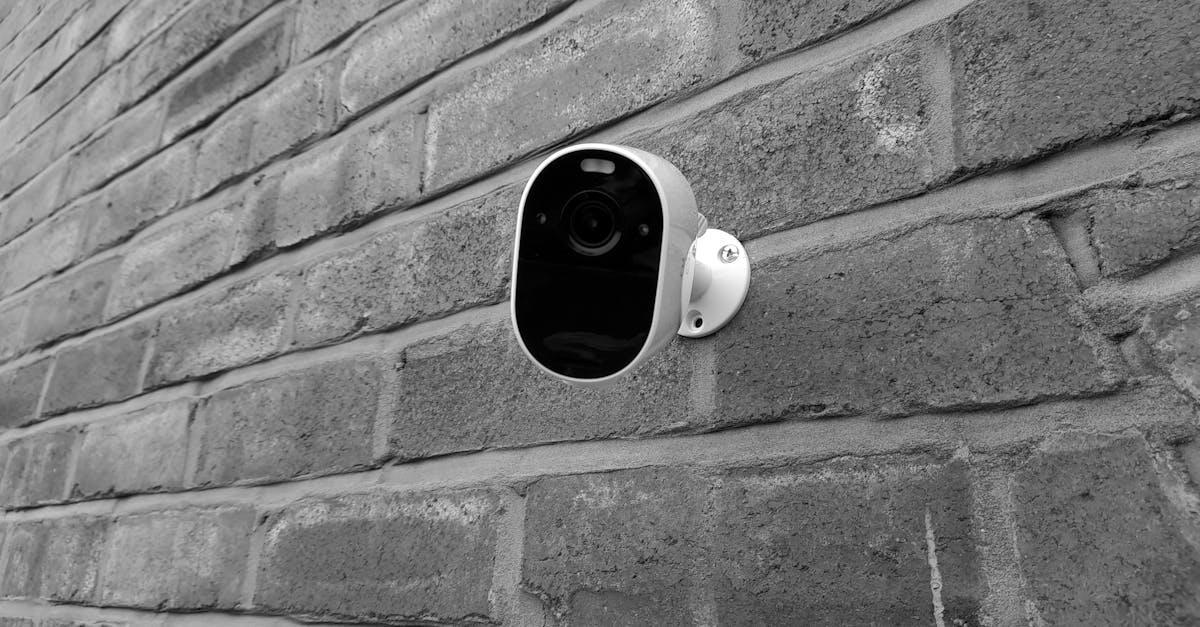
Tak, choć zwykle wystarczą maski prywatności i ograniczenie powiadomień nocą. Uważaj na rejestrowanie przestrzeni publicznej.
Czy wyłączenie diod IR wpływa na prywatność?
To pośrednio kwestia dyskrecji. IR nie nagrywa dźwięku/obrazu sam z siebie; wyłączenie diod może zmniejszyć widoczność kamery w nocy.
Jak sprawdzić, czy nikt nie podgląda mojej kamery?
- Przejrzyj historię logowań i listę sesji w aplikacji.
- Sprawdź otwarte porty na routerze; użyj skanera (np. nmap w LAN).
- Włącz powiadomienia o nowych logowaniach/urządzeniach.
Co, jeśli producent nie ma trybu prywatnego?
Rozważ: smart gniazdko (odcięcie zasilania), integrację przez hub smart home z regułami, lub zamianę na model z osłoną sprzętową.
Praktyczny przewodnik po różnych typach kamer
Różni producenci implementują prywatność nieco inaczej. Poniżej uniwersalne wskazówki, które pomogą zrozumieć, jak skonfigurować kamerę z trybem prywatności niezależnie od marki:
- Kamery z osłoną mechaniczną – aktywuj harmonogram osłony i ikonę w podglądzie. Test: obiektyw fizycznie zasłonięty.
- Kamery typu dzwonek wideo – tryb prywatny często ogranicza tylko detekcję ruchu; wyłącz nagrywanie w strefach wejściowych, ustaw ciche godziny.
- Kamery PTZ – poza trybem prywatnym użyj presetów: Preset 0 = zasłona/pozycja ściany, Preset 1 = domyślny widok.
- Kamery IP pro (ONVIF/RTSP) – utwórz profil strumienia „Prywatność” o zerowej przepływności lub komendę API do stopu; skorelować z NVR.
- Kamery z chmurą – sprawdź, czy „Pause recording” wstrzymuje również upload i analitykę w chmurze; zweryfikuj logami.
Test po konfiguracji: upewnij się, że działa tak, jak chcesz
- Test 1 – Przełącznik: Włącz tryb prywatny. Powinno zniknąć wideo na żywo, a ikona/baner poinformuje o wstrzymaniu nagrywania.
- Test 2 – Harmonogram: Zmień godzinę systemową lub ustaw krótkie okno 5 min i obserwuj autoprzełączenie.
- Test 3 – Geofencing: Odejdź 100–200 m od domu z telefonem, zobacz, czy profil przełączy się na „Poza domem”.
- Test 4 – Integracja: Użyj komendy głosowej albo sceny – sprawdź, czy wszystkie wskazane kamery reagują.
- Test 5 – NVR/RTSP: Czy nagrywanie naprawdę pauzuje? Spójrz na timeline w NVR.
Optymalizacja powiadomień: prywatność to też spokój
- Inteligentna detekcja – osoby/zwierzęta/pojazdy; wyłącz ogólny ruch w pomieszczeniach prywatnych.
- Powiadomienia zbiorcze – ustaw limity, aby nie dostawać 30 alertów na minutę.
- Tryb „Nie przeszkadzać” – w aplikacji ustaw ciche godziny równolegle z trybem prywatnym.
Przykładowy plan dnia: od prywatności do ochrony
Załóżmy, że mieszkasz w mieszkaniu i masz dwie kamery: salon i przedpokój/drzwi.
- 7:00 – Wyjście do pracy: salon wychodzi z trybu prywatnego, drzwi aktywne przez cały dzień.
- 18:00 – Powrót: salon przechodzi w tryb prywatny, drzwi zostają aktywne (maski obejmują tylko strefę wejścia).
- 22:30 – Noc: salon i sypialnia w trybie prywatnym, pozostaje aktywna tylko kamera zewnętrzna.
Bezpieczne przechowywanie i retencja nagrań
- Chmura – ustaw minimalny czas retencji zgodny z potrzebą; rozważ szyfrowanie end‑to‑end, jeśli dostępne.
- microSD – szyfruj, włącz nadpisywanie cykliczne, chroń fizycznie przed wyjęciem.
- NVR/NAS – zabezpiecz hasłem, VPN, kopie zapasowe; profil „Prywatność” zsynchronizowany z kamerą.
Integracje, które ułatwiają życie
- IFTTT/Automations – kiedy wszyscy opuszczą dom w kalendarzu rodzin, włącz monitoring.
- Skróty i widżety – jedno stuknięcie w telefonie wycisza wszystkie kamery wewnętrzne.
- Czujniki drzwi/ruchu – gdy drzwi wejściowe są otwarte dłużej niż 1 min, wyłącz tryb prywatny w korytarzu.
Kompletna odpowiedź: jak skonfigurować kamerę z trybem prywatności prywatnym i nie zwariować
Podsumowując w jednym akapicie: zainstaluj najnowszą aplikację, zaktualizuj firmware, włącz tryb prywatny przełącznikiem w podglądzie, ułóż harmonogram, skonfiguruj Dom/Poza domem z geofencingiem, dodaj maski prywatności i wycisz audio w pomieszczeniach wrażliwych, a sieć IoT odizoluj w osobnym SSID z wyłączonym UPnP. Na koniec dodaj skrót głosowy i przetestuj, czy NVR respektuje pauzę. Tak właśnie w praktyce wygląda odpowiedź na pytanie, jak skonfigurować kamerę z trybem prywatności prywatnym bez nadmiaru technicznych komplikacji.
Najlepsze praktyki na dłuższą metę
- Przegląd co kwartał – sprawdź uprawnienia aplikacji, listę urządzeń zalogowanych i harmonogramy.
- Test powrotu do domu – raz na miesiąc zweryfikuj, czy geofencing przełącza tryby zgodnie z planem.
- Kopie konfiguracji – jeśli aplikacja pozwala, eksportuj ustawienia lub dokumentuj zrzutami ekranu.
- Edukacja domowników – pokaż, jak działa skrót „Prywatność”, by każdy mógł go użyć.
Checklista zgodności i komfortu
- Czy kamera nie widzi cudzej posesji? – Maski prywatności włączone.
- Czy nagrania przechowywane są tylko tak długo, jak to potrzebne? – Retencja ustawiona.
- Czy ktoś poza Tobą ma dostęp? – Uprawnienia współdzielenia sprawdzone.
- Czy przynajmniej jedna kamera zewnętrzna pozostaje aktywna, gdy dom jest pusty? – Balans prywatność/bezpieczeństwo.
Podsumowanie: prywatność w praktyce, nie na papierze
Skuteczna ochrona domu nie musi stać w sprzeczności z codziennym komfortem. W ciągu 10 minut możesz sprawić, że kamera będzie działać dokładnie wtedy, kiedy tego chcesz, a w pozostałym czasie – zachowa tak potrzebną ciszę i spokój. Kluczem jest świadome użycie trybu prywatnego, sprytne harmonogramy, geofencing oraz podstawy higieny sieciowej. Z takim zestawem ustawień wiesz nie tylko, jak skonfigurować kamerę z trybem prywatności, ale przede wszystkim jak żyć z nią wygodnie na co dzień.
Teraz kolej na Ciebie: włącz aplikację, przejdź przez kroki i przetestuj scenariusze. A gdy już wszystko zadziała, daj sobie dodatkową minutę na ustawienie skrótu „Prywatność” na ekranie głównym. To mała zmiana, która robi wielką różnicę.